singkatnya, gambar grub adalah gambar yang akan tampil pada saat pertama kali menghidupkan PC. tepat nya pada saat memilih sistem operasi yang akan dijalankan atau di boot. tentunya jika dalam satu PC terdapat lebih dari satu sistem operasi. contohnya adalah sistem operasi windows dan linux yang terdapat di dalam satu PC.
merubah gambar dan settingan grub dapat dilakukan dengan menggunakan aplikasi yang disediakan oleh sistem operasi linux atau dengan mengedit sendiri settingan dan menambahkan gambar secara manual.
- buka nautilus sebagai root. kemudian menuju ke directory /etc/grub.d/
- edit file 05_debian_theme. (untuk pengguna ubuntu)
- #!/bin/sh -e
. /usr/lib/grub/grub-mkconfig_lib
# this allows desktop-base to override our settings
f=/usr/share/desktop-base/grub_background.sh
if test -e ${f} ; then
. ${f}
else
WALLPAPER="/usr/share/images/desktop-base/moreblue-orbit-grub.png"
COLOR_NORMAL="black/black"
COLOR_HIGHLIGHT="magenta/black"
fi
set_mono_theme()
{
cat << EOF
set menu_color_normal=white/black
set menu_color_highlight=black/light-gray
EOF
}
# check for usable backgrounds
use_bg=false
for output in ${GRUB_TERMINAL_OUTPUT}; do
if [ "$output" = "gfxterm" ] ; then
for i in /boot/grub/`basename ${WALLPAPER}` ${WALLPAPER} ; do
if is_path_readable_by_grub $i ; then
bg=$i
case ${bg} in
*.png) reader=png ;;
*.tga) reader=tga ;;
*.jpg|*.jpeg) reader=jpeg ;;
esac
if test -e /boot/grub/${reader}.mod ; then
echo "Found background image: `basename ${bg}`" >&2
use_bg=true
break
fi
fi
done
break
fi
done
# set the background if possible
if ${use_bg} ; then
prepare_grub_to_access_device `${grub_probe} --target=device ${bg}`
cat << EOF
insmod ${reader}
if background_image `make_system_path_relative_to_its_root ${bg}` ; then
set color_normal=${COLOR_NORMAL}
set color_highlight=${COLOR_HIGHLIGHT}
else
EOF
fi
# otherwise, set a monochromatic theme for Ubuntu
if ${use_bg} ; then
set_mono_theme | sed -e "s/^/ /g"
echo "fi"
else
set_mono_theme
fi
- siapkan gambar dengan ukuran 640x480 dengan ekstensi .png (secara default, ukuran gambar grub adalah 640x480)
- ganti highlight orange dengan directory folder dari gambar yang akan anda jadikan gambar grub
- ganti highlight hijau dengan nama file gambar .png yang ada didalam directory folder berwarna orange tersebut dengan nama file gambar baru anda. pastikan penulisan nama tepat.
- save file 05_debian_theme
untuk membuka nautilus sebagai root, anda bisa gunakan perintah sudo nautilus pada terminal.
untuk mengedit file 05_debian_theme langsung melalui terminal, bisa gunakan perintah sudo gedit /etc/grub.d/05_debian_theme
jika anda ingin merubah pengaturan resolusi gambar grub(default 640x480 menjadi 1024x768, dll). ada bisa mengedit dengan aplikasi "startup manager".

pertanyaan bisa ditulis pada kotak komentar.

yang udah tau, ngga udah dibaca dech.. trus buat yang belum tau, boleh dibaca.. buat yang belum ngerti, boleh bertanya. :)
- debian | apt |
- sudo apt-get update (update repository)
- sudo apt-get install nama_aplikasi (install aplikasi)
- sudo apt-get remove nama_aplikasi (remove/uninstall aplikasi)
- sudo apt-cdrom add (membuat reposuitory dari cd/dvd repo)
- locate nama_file_atau aplikasi (melihat letak file yang berhubungan / bersangkutan)
- sudo cd /directory (change directory / merubah letak directory posisi terminal)
- ls /nama-folder (list. melihat isi folder)
- sudo mkdir /letak-directory/nama-directory (membuat folder)
- sudo mount -o loop /letak-file-iso /mount-point (mount file iso pada directory mount point)
- sudo cp /directory-sumber/nama-file /directory-tujuan/nama-file (copy file)
- sudo rm /directory/nama-file (hapus file)
- sudo rm /directory/nama-file /directory/nama-file-baru (rename/ganti nama)
- sudo nama-aplikasi (membuka aplikasi sebagai root)
- sudo shutdown -r now (restart PC tanpa delay)
- dll
- redhat | yum |
- su (menggunakan terminal sebagai root)
- yum update (update repository)
- yum install nama-aplikasi (install aplikasi)
- yum remove nama-aplikasi (hapus / uninstall aplikasi)
distro turunan debian (.deb)
- ubuntu
- linux mint
- blankon
- dll
- fedora
- mandriva
- slackware
- dll
contoh CLI debian
- sudo apt-get install vlc (untuk menginstall vlc media player)
- sudo apt-get remove vlc (uninstall vlc media player)
- locate gimp (melihat dimana saja file-file bersangkutan dari aplikasi gimp terletak)
- sudo cd /home/ (menuju pada directory /home)
- ls /home (melihat isi folder home)
- sudo mkdir /home/FOLDER/ (membuat folder FOLDER pada directory home)
- sudo mount -o loop /home/isoku.iso /FOLDER (mount isoku.iso pada directory FOLDER)
- sudo cp /home/isoku.iso /tmp (copy file isoku.iso ke folder /tmp)
- sudo rm /tmp/isoku.iso (menghapus file isoku.iso pada folder /tmp)
- sudo rm /home/isoku.iso /home/isokubaru.iso (mengganti nama isoku.iso menjadi isokubaru.sio
- sudo nautilus (membuka nautilus sebagai root)
setiap CLI memiliki option atau pilihan. misalkan, perintah sudo cp. option-nya salah satu adalah -f, dimana -f berarti force. jadinya akan seperti ini : sudo cp -f /directory-sumber/nama-file /directory-tujuan/nama-file.
untuk melihat pilihan option, bisa menggunakan perintah -h atau --help pada akhir dari setiap perintah. contoh, sudo cp -h. itu akan menampilkan pilihan (option) apa saja yang bisa digunakan untuk dikombinasikan dengan perintah cp.
sebelumnya, saya sudah pernah memposting cara mem-backup aplikasi yang sudah pernah diwonload agar tidak mendownload ulang lagi jika ingin meng-install ulang atau menginstall di PC lain. akan tetapi, postingan itu untuk sistem operasi linux turunan dari debian ( ubuntu, mint,dll). yang bisa anda lihat disini http://rahindra.blogspot.com/2011/01/backup-aplikasi-linux-yang-sudah.html
pada postingan kali ini, saya akan sedikit memberikan informasi tentang bagaiman cara mem-backup aplikasi yang sudah didownload pada sistem operasi linux Fedora.
caranya hampir mirip dengan cara mem-backup aplikasi pada debian. namun di fedora ada sedikit perubahan konfigurasi file, dan letak directory folder yang berbeda.
langsung saja yach..
- edit file
bingung mau menjalankan file mp3 setelah menginstall fedora 14 kde?
ya, itu juga yang saya alami saat selesai menginstall fedora 14 kde. jeleknya lagi, pada saat software audio tidak bisa menjalankan file mp3, tidak ada muncul pilihan untuk mendownload plugins yang bisa memutar file mp3 tersebut, dan tidak diberitahukan pula plugins apa yang digunakan untuk memutar file mp3 itu. jadi repot dech.. :D
langsung aja yach..
download rpm fusion disini :
http://mirror01.th.ifl.net/rpmfusion/free/fedora/releases/14/Everything/x86_64/os//rpmfusion-free-release-14-0.4.noarch.rpm
http://mirror01.th.ifl.net/rpmfusion/nonfree/fedora/releases/14/Everything/x86_64/os//rpmfusion-nonfree-release-14-0.4.noarch.rpm
download keduanya yach..
kalo udah didownload, buka file tersebut satu persatu dan kemudian install.
setelah itu, buka terminal console, dan ketikkan :
$: su
$: yum update
$: yum install gstreamer-plugins-ugly
perintah diatas di eksekusi satu persatu.
itu aja. gampang kan? ya udah. sekarang fedora udah bisa memutar file mp3.
jangan lupa install amarok biar bagus.. :D

referensi : http://forums.fedoraforum.org/showthread.php?p=1440019
remastering ubuntu bisa dilakukan dengan banyak cara, dengan remastersys, reconstructor, uck (ubuntu costumize kit) ataupun melalui terminal.
disini saya akan sedikit menjelaskan bagaimana cara mengatasi proses remastering ubuntu dengan uck setelah atau jika terjadi failed.

- buka terminal, atau tekan "ctrl+shift+T" (tanpa tanda kutip)
- ketikkan : sudo uck-remaster-pack-rootfs
- ketikkan : sudo uck-remaster-pack-initrd (jika initrd sebelumnya sempat di extract)
- ketikkan : sudo uck-remaster-pack-iso
texas poker facebook adalah salah satu permainan paling populer di facebook. dimana permainan kartu ini dimainkan oleh banyak orang dari seluruh dunia secara online. dan sempat menjadi media jual beli, yaitu jual beli chip poker. chip sendiri disini berarti alat pembayaran yang digunakan untuk dapat bermain poker / kartu dengan para pemain-pemain lainnya. jika chips itu habis, kita bisa mendapatkan dengan cara menunggu setiap harinya. yang biasa disebut daily bonus . namun daily bonus ini tidak memberikan chips gratisan sebanyak yang kita mau. maka dari itu, para pemain-pemain poker menggunakan alasan ini untuk melakukan transaksi jual beli kepada yang membutuhkan (jual beli chips)
disini, saya akan sedikit memberikan informasi bagaimana cara mendapatkan item permanent yang bisa kita bawa / gunakan sebagai penghias meja pada saat bermain.
sebelumnya, saya akan terangkan sedikit tentang aturan permanent item ini.
- permanent item tersebut bisa kita dapatkan dengan meng-klik promo yang di berikan oleh admin texas poker yang diposting ke FB. kita bisa mendapatkannya jika beruntung. (siapa cepat, dia dapat)
- permanent item bisa kita dapatkan dengan cara menukarkan dengan gold coin (koin emas) yang diberikan oleh texas poker pada saat pertama kali kita mendaftar untuk bermain. sebanyak 8 gold
- permanent item bisa kita dapatkan dengan cara menerima dari pemain lain. dengan kata lain, kita dibelikan oleh pemain lain dengan menggunakan gold pemain tersebut.
- permanent item bisa kita dapatkan dengan cara mengumpulkan dan melengkapi seluruh koleksi (collection)
- permanent item bisa didapat dengan cara mempromosikan texas poker atau mengundang teman lain agar ikut bergabung.
- pastikan ada lebih dari 1 web browser
- pada PC sudah terinstall plugins flash player web
- pastikan anda sudah pernah dan bisa bermain poker
- buat email baru
- buat account FB baru
- verifikasi account FB terhadap email
- login ke FB menggunakan account yang baru
- daftar dan mainkan texas poker FB ( tentunya sudah mendapatkan 8 gold untuk account yang baru. iya kan?)
- pindah server. misalnya jakarta
- login FB anda
- mainkan poker, (masuk lobby)
- pindah server. samakan server dengan server yang dipilih pada account FB yang baru (jakarta)
- join table 1/2(masuk meja) ingat nama meja yang anda masuki. misalnya 1/2 novice friendly 2
- duduk dan main.
- bagi dua layar monitor anda (jangan dibagi 2 beneran) setengah untuk firefox, dan setengahnya lagi untuk chrome
- pada account FB baru di jendela firefox, join table 1/2 novice friendly 2 di server jakarta
- jika anda sudah melihat account FB anda yang asli sedang bermain di meja tersebut, berarti artikel ini sudah akan selesai
- duduk. kemudian belikan atau kirimkan account FB anda permanent item yang bisa dibeli tentunya dengan harga maksimal 8 gold coin. maka account FB anda yang asli sudah memiliki permanent item dengan nama user fb baru yang ands buat.

banyak pertanyaan yang sering saya temui pada orang-orang yang menggunakan sistem operasi linux di PC-nya. salah satu nya adalah
"bagaimana cara supaya aplikasi yang telah kita download kemudian di install lewat terminal (konsole) ataupun lewat software management agar bisa kita simpan untuk digunakan dikemudian hari tanpa harus mendownload ulang."
memang, pada saat ingin menginstall aplikasi (lewat teminal ataupun Software management) sistem operasi linux tidak memberikan kita pilihan untuk menyimpan file induk (master) dari aplikasi tersebut. tetapi, sistem operasi linux tidak menghapus file yang telah kita download tersebut langsung setelah selesai proses download dan install.
pada artikel kali ini, saya akan memberikan sedikit informasi bagaimana cara menanggulangi hal tersebut.
mudah saja, silahkan buka file management anda (nautilus,dll) kemudian menuju ke directory file-System /var/cache/apt/archives/
nah.. pada directory / folder archices itulah file induk beserta file-file yang lain tersimpan. anda bisa meng-copy folder tersebut untuk digunakan di kemudian hari.
selain dengan cara tersebut, ada cara yang lebih mudah. anda bisa lihat pada postingan ini :
http://rahindra.blogspot.com/2010/02/backup-aplikasi-linux.html
semoga bermanfaat.
distro linux urutan 3 teratas ini menawarkan banyak fitur pada release julia ini. terlebih pada multimedia-nya. dimana VLC-media player sudah terselip di dalamnya. selain itu masih banyak lagi fitur yang lainnya. seperti GTK bookmark. selain itu, kelebihan linux mint dari distro yang lainnya adalah pada main menu yang mampu melakukan searching aplikasi yang bisa membantu kita mencari aplikasi lebih cepat. untuk melihat apa saja kelebihan dari linux mint 10 ini, bisa dilihat disini.
langsung saja ya.
- untuk menginstal sistem operasi linux mint ini kedalam hardisk, dibutuhkan partisi kosong (free space) paling tidak 10 gb.
- jka anda ingin menginstal dual os (windows dan linux) disarankan menginstal windows terlebih dahulu.
- live cd/dvd linux mint. jika belum ada, bisa di download disini.
- jika sudah di download, bisa menginstal menggunakan usb flashdisk. untuk caranya bisa lihat disini
- restart setelah pembuatan usb live selesai, dan pilih boot from usb.

- setelah masuk pada desktop linux mint 10 julia, kita bisa mulai instalasi dengan klik icon install. atau jika ingin melihat-lihat terlebih dahulu.

- tahap pertama instalasi, yaitu pilihan bahasa.bahasa indonesia sudah ada didalamnya.

- layar ini adalah rekomendasi pada saat meng-install. yaitu :
- ada free space 4 gb,
- jika menggunakan laptop, charge. biar tidak mati ditengah-tengah
- terkoneksi ke internet.

- untuk menghindari data hilang, bisa pilih yang paling bawah. dan jika menggunakan virtual machine, bisa gunakan pilihan pertama.

- sebagai contoh, terlihat disana bahwa ada partisi kosong sebesar 20gb. dari 20gb itu akan dibuatkan 2 partisi lagi, yaitu partisi bertipe EXT4 dan SWAP.


- pembuatan file sistem ext4 diletakkan pada mount point "/". dan untuk file sistem swap, disarankan sebesar 2x dari RAM di PC anda (jika RAM dibawah 1gb) fungsi file sistem swap ini untuk membantu RAM jika memory yang digunakan melebihi kapasitas RAM.

- selanjutnya adalah memilih zona waktu.


- tahap terakhir yaitu : menunggu. disini kita bisa melihat-lihat fitur yang ada di linux mint 10 julia ini dengan meng-klik tombol tanda panah kiri atau kanan pada jendela instalasi.


- instalasi selesai.
jika ada yang kurang, bisa ditambahkan.

pertanyaan yang muncul adalah : untuk apa file.dll ini?
file.dll ini digunakan oleh program untuk menyimpan bagian-bagian file program untuk diakses agar mudah dan tidak menghabiskan banyak resources.
pada postingan kali ini, saya akan menjelaskan bagaimana cara meng-edit file.dll tersebut.
untuk sistem operasi windows, file.dll dapat di lihat dan di edit isinya dengan menggunakan program tambahan.
dengan kata lain, jika tidak menginstall program tersebut, kita tidak bisa melihat apalagi meng-edit isi-isi file tersebut. karena sistem operasi windows sendiri tidak menyediakan aplikasi bawaan untuk meng-edit file.dll ini.
langsung saja ya.
aplikasi yang digunakan disini adalah "PE-explorer" atau bisa juga menggunakan aplikasi "resources tuner"
kedua aplikasi tersebut bisa di download di indowebster dengan mencari di kotak search yang telah disediakan.
kedua aplikasi tersebut tidak gratis, jadi, disarankan download yang langsung ada crack nya ya.. :)
besar file setupnya tidak lebih dari 10MB.
langkah-langkahnya sbb :
- instal program PE-explorer atau resources tuner. (biasanya tidak bagus jika diinstal keduanya. jadi pilih salah satu saja, kalau bisa, ya sudah.)
- backup file.dll yang asli (yang ingin dirubah) dengan cara copy-paste, jika di-protect oleh sistem, maksudnya file dll tersebut tidak bisa di copy, bisa menggunakan yang ini. tools tersebut akan menambahkan "add take ownership" pada conteks menu klik kanan anda. file berekstensi .7z, bisa diekstrak menggunakan winzip atau 7zip. setelah itu, klik 2 kali file "add take ownership.REG" maka anda akan memiliki kuasa penuh untuk file-file system di windows setelah itu.
- setelah di backup, klik 2 kali file.dll yang ingin dirubah.

disini saya mencoba merubah file.dll dari norton internet security. dimana diberi nama cssbase.dll
- maka akan muncul jendela dari aplikasi PE-explorer. seperti ini :

- itu adalah informasi umum dari file.dll . untuk melihat da mengedit isi-isinya, bisa klik "resource viewer/editor" yang ditunjukkan oleh tanda panah. maka akan muncul jendela baru yang berisikan file-file yang bersangkutan dengan file cssbase.dll itu.

itu adalah tampilan list tree dimana file-file terkelompokan didalam folder-folder tersebut.

pada tree folder html, terdapat banyak file gambar.png dimana itu adalah file-file kecil yang nantinya akan diakses dan disusun sehingga menjadi tampilan user interface dari program norton.
saya ingin mengganti background user interface norton internet security yang awalnya, ber-background seperti ini :

jadi saya harus mencari bagian file gambar.PNG yang mana yang cocok yang bisa dirubah agar sesuai keinginan.

- bisa dilihat pada gambar diatas, bahwa saya telah menemukan file background norton IS dengan nama BACKGROUND_3.PNG. dimana gambarnya ditunjukan disebelah kanan (panah warna merah)
- setelah itu ketemu, untuk mengedit, kita harus meng-copy / save as file tersebut (file BACKGROUND_3.PNG) ke luar dari file cssbase.dll ( misalnya ke desktop ) dengan cara klik kanan file tersebut, pilih "save resource as" (tanda panah kuning )
- setelah file BACKGROUND_3.PNG di save as ke desktop, selanjutnya bisa di edit menggunakan aplikasi image processing, seperti photoshop,corel, dll. dan setelah selesai di edit, simpan dengan nama yang sama.( overwrite)
- selanjutnya kita ke bagian memasukkan file yang telah diedit tadi ke dalam file cssbase.dll. dengan membuka kembali file.dll seperti cara diatas.
- cari file BACKGROUND_3.PNG pada list tree folder html. selanjutnya klik kanan dan pilih "edit resource". maka jendela baru akan muncul.

- klik gambar folder (tanda panah biru) setelah itu ok.
- save, exit.
jika berhasil, seteah di edit, hasilnya seperti ini.
dibandingkan vi editor, saya yakin teman-teman pasti akan lebih senang menggunakan gedit (gnome editor) dibandingkan vi editor. namun ada kalanya gedit tidak muncul (tidak ada) pada saat kita ingin menggunakannya. misalnya jika kita ingin mengedit file pada sistem operasi linux fedora, yang menggunakan vi sebagai editor bawaan, yang tampilan dan cara mengeditnya agak membingungkan.
disini saya akan sedikit memberikan pencerahan tentang bagaimana cara mudah dan simpel mengedit file dengan vi.. :D
ok. mulai dengan membuka terminal :
$: su
password root:
$: vi /(directory folder dan nama file)
tekan keyboard "i" tanpa tanpa petik
dan edit. setelah selesai diedit, tekan keyboard "ctrl+o" setelah itu tahan "shift" dan tekan "ZZ" (zet dua kali)
contoh :
$: su
password : ******
$: vi /home/username/Document/newtext.txt
maka terminal akan pindah ke vi editor,
dimana untuk mengedit, anda bisa menekan keyboard "i" untuk perintah "insert" dan setelah mengedit anda bisa menekan keyboard "ctrl + o " untuk kembali pada mode perintah / command. dan untuk menyimpan bisa dengan keyboard "shift ZZ" (tahan shift kemudian tekan z dua kali)
maka file akan tersimpan dan vi akan keluar kemudian kembali pada terminal.
kalo ngga ngerti, coba lihat disini yach..
http://www.earlyedition.info/basic-syntax-or-command-vi-vim.html
:D
sebelumnya saya sudah pernah menuliskan artikel tentang bagaimana cara membuat live usb linux.
namun kali ini sangat lebih mudah dibandingkan dengan yang dulu. karena sekarang saya akan menjelaskan dengan mengunakan aplikasi tambahan.
sedangkan yang dulu dengan menggunakan aplikasi bawaan linux. yaitu lewat terminal console.
cara ini sangat mudah.
anda cuma membutuhkan 3 hal jika ingin menginstal linux di PC anda.
- 1 buah usb flashdisk berkapasitas yang melebihi dari distro linux yangakan anda instal. paling pas gunakan yang berkapasitas 4 giga. karena sistem operasi linux biasanya paling besar berkapasitas 3-4 gigaan
- yang kedua yaitu file .iso distro linux yang akan anda instal.
- aplikasi unetbootin. aplikasi ini bisa anda dapatkan gratis dan cuma-cuma di website bersangkutan. besar file tidak melebihi 5mb. untuk download bisa kunjungi websitenya disini
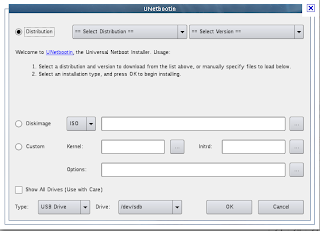


- pada pilihan distribution, jangan dipilih jika distro anda tidak ada di dalam pilihan.
- kemudian pada baris diskimage, cari lokasi tempat anda menyimpan file iso tersebut. dan pilih.
- terakhir, perhatikan type dan drive usb anda. pastikan sudah benar dan data-data didalam flashdisk sudah di backup. jika sudah pasti, klik OK.
- tunggu sampai proses selesai, setelah itu restart PC anda, dan boot melalui usb.
selamat mencoba.
windows media player.
media musik player bawaan dari sistem operasi windows ini lumayan enak dipakai.
mulai dari tampilan yang simpel, konsumsi memori yang sedikit, dan gratis tentunya,
saya akan sedikit membagi cerita tentang windows media player 12 bawaan sistem operasi windows 7.
dan saya akan sedikit menjelaskan tentang cara mengganti layar background aplikasi windows media player ini ( WMP ).
mungkin anda sudah bosan melihat background WMP yang polos itu. maka dari itu anda tertarik membaca artikel ini.
dan saya tahu, tujuan anda melihat artikel ini bukan untuk membaca cerita dari saya.
karena anda berniat untuk mengetahui bagaimana cara mengganti layar background WMP itu.
okelah.. langsung saja.
cara mengganti background WMP itu sangat simple.
akan tetapi, cara membuat background-nya yang cukup rumit.
jadi disini saya hanya akan menjelaskan bagaimana mengganti.
- pertama-tama,anda harus menginstal terlebih dahulu file register " take ownership.reg " kedalam registry anda. untuk download, bisa klik disini.
ini digunakan untuk merubah file system yang terlindungi. dalam arti lain anda memiliki kuasa atas file-file windows. - download sample file background WMP disini.
- jika kedua file tersebut sudah di download, selanjutnya di ekstrak. instal / klik 2 file "add take ownership option.reg"
maka pada klik kanan anda akan bertambah 1 pilihan, yaitu "take ownership". - setelah itu buka windows explorer dan menuju ke directory C:\windows\system32\
cari file "wmploc.dll"
file itulah yang akan kita ganti dengan yang baru.
jika sudah ketemu, klik kanan file tersebut, dan "take ownership"-kan.
setelah itu rename menjadi wmploc.dll.bak.
tujuannya untuk membackup. - langkah terakhir adalah meng-copy file wmpoc.dll yang sudah didownload tadi ke folder tempat wmploc.dll yang asli berada yaitu di C:\windows\system32\
- paste.
jika sudah, silakan buka WMP anda.
dan lihat perbedaannya.

terimakasih.
cara memodifikasi file imge (iso, img, bin, dll.)
di postingan kali ini saya akan sedikit memberikan informasi dan gambaran tentang cara
memodifikasi atau mengedit file image. yaitu file yang ber-ekstensi-kan seperti : .iso, .img, .bin. dan lain-lain.
mungkin banyak cara yang ada untuk memodifikasi file image tersebut. akan tetapi disini saya akan menerangkan mengedit file image dengan menggunakan 2 software. yaitu software yang biasa disebut image mounter dan tentu saja software image burning.
disini saya menggunakan software alcohol 120% dan ashampoo burning studio (2010).
anda bisa menggunakan daemon tool sebagai pengganti untuk software image mounter-nya.
sebelumnya saya beritahukan bahwa mengedit file image dengan cara ini sedikit lebih rumit.
akan tetapi biasanya yang lebih susah itu hasilnya akan lebih bagus. :)
itu saja ilustrasi dari saya. dan sekarang langsung ke topik permasalahan.
tahap utama :
download dan instal aplikasi yang dibutuhkan tadi ( alcohol 120% dan ashampoo burning studio )
untuk link bisa klik disini.
tahap kedua :
install terlebih dahulu aplikasi alcohol 120% ke dalam PC anda.( jika belum ada kembali ke tahap utama )
pada saat menginstal alcohol 120%, installer akan meminta untuk me-restart sistem sebelum proses instalasi.
(tutup semua aplikasi, dan simpan semua data) restart. dan instalasi akan berlanjut setelah restart.
jika alcohol sudah ter-install, setting aplikasi alcohol 120% untuk dapat membuat virtual drive.
jika belum tahu caranya bisa lihat disini.
tahap ketiga :
mount image file yang akan di edit ke virtual drive yang sudah dibuat tadi.
caranya dengan mengklik kanan file image, > mount image > (nama virtual drive)

tahap keempat :
jika tahap ketiga sudah selesai, tentunya anda sudah dapat melihat isi dari file image yang
akan anda edit. ( lihat dengan explorer. )
kemudian install aplikasi ashampoo burning studio ke dalam PC anda.
setelah selesai di install, buka. aplikasi. :D
tampilan utama ashampoo BS kira-kira seperti ini :

tahap kelima :
pada expert functions, klik : create a modified copy of an existing CD/DVD/blu-ray disc.
jika tahap ketiga tadi sudah dilakukan, maka akan tampil seperti ini :

jika sudah benar, klik next.
maka layar editor akan terlihat. seperti ini lebih jelasnya.

untuk menambahkan file atau folder, bisa klik : add atau new folder. (terletak di kanan atas)
jika sudah menambahkan file-file dan folder, jangan lupa untuk memperhatikan besar file image yang akan dibuat.
agar tidak kelebihan kapasitas.
selanjutnya bisa klik next.
tunggu proses peng-copy an ke temporary folder.

klik next.
tahap terakhir adalah proses burning ke CD/DVD.
masukkan CD/DVD kosong kedalam CD/DVD ROM anda, dan klik write !
tunggu sampai selesai. dan file image anda sudah selesai di modifikasi.
selamat.
jangan lupa untuk meng-unmount image file yang tadi anda mount ke virtual drive.
jika anda menemukan file ter-split, atau terpisah-pisah. dan anda tidak bisa menggunakan atau menjalankan file tersebut, maka disini saya akan sedikit memberi tahu cara mengatasinya. walaupun mungkin sudah banyak yang tahu. :)
pertama-tama, pastikan semua bagian sudah terkumpul. atau semua bagian sudah anda miliki.
setelah itu. kumpulkan atau taruh semua file yang terpisah-pisah tersebut ke dalam satu folder.
jadi semua file tersebut akan berada dalam 1 directory / folder.
jika sudah, lihat ekstensi semua file tersebut, jika masih dalam bentuk archive (rar,zip,7zip,dll)
anda harus meng-ekstract semua file tersebut, sehingga nanti akan menghasilkan file ber-ekstensi 001,002,003, dan seterusnya tergantung sampai berapa bagian file tersebut di split.
tentunya anda sudah tahu bagaimana cara meng-ekstrak file dalam bentuk archive kan?
jika belum, caranya adalah dengan meng-klik kanan file archive yang ingin di ekstrak dan cari pilihan "extract here"
:)
kembali ke topik,
jika sudah di ekstrak semua file archive, dan sudah semua file 001,002,003...... terlihat,
langkah selanjutnya adalah meng-ekstrak lagi file 001,002,003..... itu.
caranya mudah. anda tidak harus meng-ekstrak semua file dari 001 sampai 050 ( misalnya file di split sammpai 50 bagian)
tapi disini anda hanya perlu meng-ekstrak file pertama. yaitu file 001.
klik kanan, dan cari "extract here"
maka secara otomatis semua file akan ter-ekstrak semua.
jika berhasil, maka akan muncul file yang di-split sebenarnya.
misalnya folder, cobalah buka folder tersebut dan jalankan apa yang isi didalamnya.
dan jika pada saat meng-ekstrak file 001 itu muncul pesan error dari program archive anda, itu mungkin ada bagian yang belum lengkap.
intinya disini adalah :
- SEMUA FILE SPLIT HARUS BERADA DALAM 1 FOLDER/DIRECTORY
- SEMUA BAGIAN HARUS LENGKAP (TIDAK ADA YANG KETINGGALAN)
sebelumnya artikel ini mungkin tidak berguna bagi anda yang sudah memahami tentang cara mengatasi masalah seperti ini. saya mem-posting artikel ini atas permintaan salah satu teman yang sudah mendownload file split-an sebesar 2 giga, dan dia hampir berputus asa dengan keadaan yang dialaminya.
oleh karena itu saya mem-posting artikel seperti ini.
:)
terima kasih.
